 Microsoft Office カッパの備忘録
W2007でテキストを横にして、 左半分だけに文字を打つにはどうすればいいですか。
画像はクリックで拡大表示できます。
■方法1・・・右インデントを使う
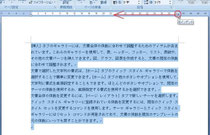
A4縦のページ設定では、ルーラー40文字過ぎのあたりに、五角形の「右インデントマーカー」があります。
右インデントマーカーは、文字列の折り返し位置を指定するものです。
文字列を左半分に収めたい場合は、
まず、Ctrl+A で入力した文書すべてを選択してから、右インデントマーカーを、折り返したい位置まで、ドラッグします。
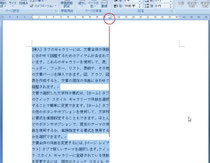
右インデントを中央よりにドラッグしてみました。
入力した文字列が左半分に寄せられ、右半分が空きます。
この空いた場所には、本文文字列は配置できませんが、図形や、テキストボックスなら、配置することが可能です。
■方法2…段区切りを使う
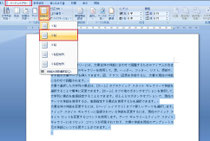
2段組みを使うと、新聞や雑誌のように、長い文書を途中で折り返し読みやすくすることができます。
文書全体をまず選択しますので、Ctrl+A します。次に、
【ページレイアウト】タブー【ページ設定】グループー【段組み】▼【2段】
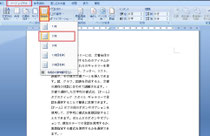
入力した文書が、2段組みになります。
長い文書の場合は、左にいっぱいになった後の文字列が、右側に配置されます。
短い文書の場合は、右側が空いたままになります。
【ここからは、余談になります】
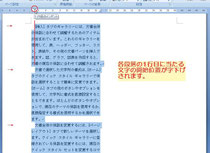
文書が長いと、読みにくいので、1行目には、1字分の字下げを設定してみよう。
Ctrl+A で文書すべてを選択し、マーカー0文字の位置にある、下向きの五角形を選択し、一字分右にドラッグします。
(※がくがく動いてしまって丁度1字にならない場合には、Altキーを押下しながら操作すると、スムーズに動かすことができます。その間、ルーラーの表示が文字数で表示されます。)
これで、各段落の一行目にあたる行の書き出しが一字分「字下げ」されます。
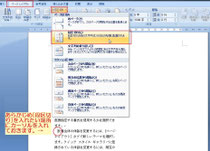
1段目の文書を途中から、2段目に送りたい場合には、
2段目に送りたい位置にカーソルを入れておき、
【ページレイアウト】タブー【ページ設定】ー【区切り】ー【段区切り】とします。
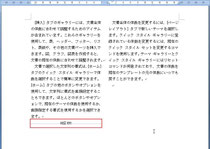
「段区切り」が挿入され、
1段目の途中から、2段目に文章が移りました。
編集記号を表示してある場合には、
------段区切り------
という記号が表示されます。