 Microsoft Office カッパの備忘録
テキストツール
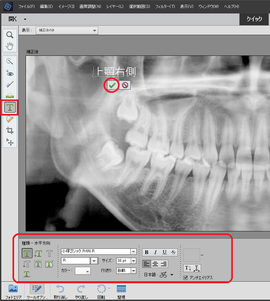
テキストツール
を選択
入力を開始したい位置をクリックし、
タイピングする。
入力後は✔で確定。
カラーの枠をクリックし、文字色も指定できる。
--------------------
※カラーを選択しても色が変わらない場合には、
モードがモノクロになっている可能性がある。
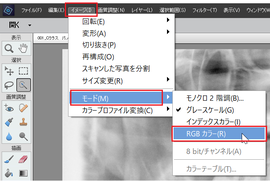
[イメージ]ー[モード]ー[RGBカラー]を選択し、
カラーの扱える画像に変更しておく必要がある
| モノクロ2階調 | 画像のカラーが 2 色になるので、カラー情報が少なくなり、ファイルサイズが小さくなる。ビット数が 1 なので、1 ビット画像とも呼ばれる |
|
グレースケール |
最高 256 階調のグレーを再現する 8 ビット画像 |
|
インデックスカラー |
最大 256 色を表示する 8 ビット画像で、Web ページでの使用などに適す。ファイルサイズを小さくすることができる |
|
RGBカラー |
RGBの各構成要素の照度の値が、0 (ブラック) ~ 255 (ホワイト) の範囲で各ピクセルに割り当てられる。 |
エキスパートモードでは…
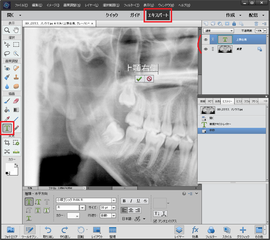
レイヤー管理できる。
レイヤーは、透明な下敷きのようなものがかさなりそれぞれで編集管理できる。
文字レイヤーは画像とは別に作成されるので、
気軽に削除・挿入・移動・複製できる
[表示]メニューー[レイヤー]で表示できる。
ついでに、
[表示]メニューー[ヒストリー]で、履歴を表示しておくと、直前の操作を取り消すのにも便利。
余裕のあるクラスでは…

「クイック選択ツール」で
歯の白い部分をクリックしていく。
色を付けたい歯の白い部分を選択する。
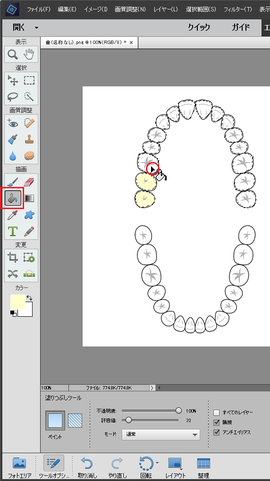
「塗りつぶしツール」で、
カラーピッカーで色を選択し、
矢羽を目的の位置でクリックし、
色を付けていく。
この後、課題の文字を入れる