 Microsoft Office カッパの備忘録
クイックモード【スマート補正】
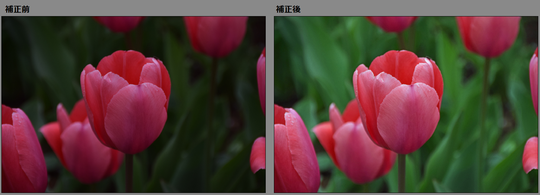
補正前と補正後の状態を確認しながら、簡単に写真の色調や明るさを変更したい。
全体的に暗く沈んだ色調が補正され、花や背景の色をくっきり明るくできた。
Photoshop Elements Editerには、クイックモードとガイドモード、エキスパートモードの3つの編集画面がある。
クイックモードでは、明るさや色味を補正する機能がアイコンで表示され、目的の補正方法を選択できる。
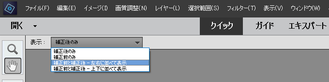
あらかじめ、
修正前と修正後を左右に並べて表示
を選択しておくとよい。
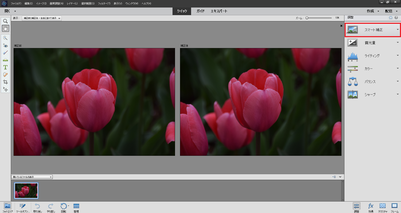
画面右側【パネルエリア】から、【スマート補正】を選択。
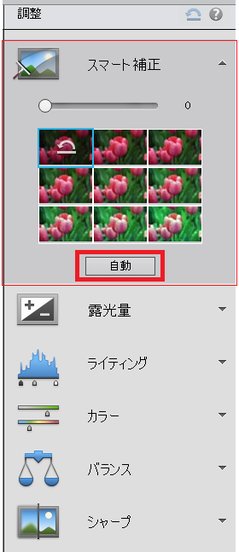
スライダーとプレビューサムネイルが表示される。
「自動」をクリック。
1回目の「自動」で、
→ くっきりした色調になった。
さらに、もう一度「自動」を実行する。
→ 背景がさらに明るくなり、色がくっきりした。
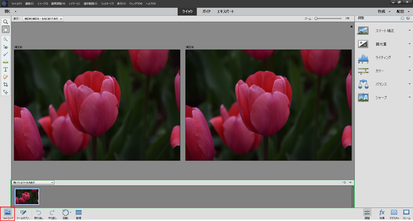
ワークスペースを広く表示するには…
(画面左下)タスクエリアの「フォトエリア」をOFFにする。
非表示となり、ワークスペースが広くとれる。

1つ前の状態に戻したいときには、
「取り消し」を選択する
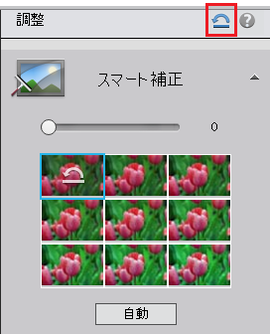
「調整をリセット」を使用すると、
すべての補正がリセットされ、写真が元の状態に戻るので注意。
写真の補正を何度も重ねて行うと、画像が荒れて画質を損なう結果につながる。補正の結果が思ったイメージと違う場合は、そのまま補正を続けずに《調整をリセット》ボタンをクリックし、、写真をもとの状態に戻してから、操作をやり直しましょう。
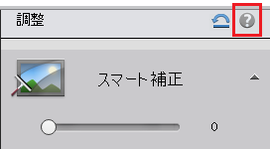
調整メニューの右に表示される《ヘルプの目次》ボタンをクリックすると、ブラウザが起動し、該当する機能を解説するWebページが表示される。ただし、インターネット接続が条件。
Photoshop Elements Editerで最も簡単な写真補正機能が《スマート補正》。通常は、写真に応じて、「ライティング」や「カラー」などの補正の操作を選んで実行する必要がある。《スマート補正》では、写真を解析して自動的にすべての補正が一度に実行される。《自動》ボタンをクリックするだけで簡単に補正ができる。